接客AIコンシェルジュ管理画面の使い方:ログインから基本設定まで
接客AIコンシェルジュ管理画面の使い方:ログインから基本設定まで
このページは、エンジニアではない店舗担当者・マーケ担当者・CS担当者向けに、mia-kit-store-appの管理画面の入り方と、ログイン後に「どこで何ができるか」をまとめたガイドです。
ブラウザさえあれば操作できるように設計されているので、システムの専門知識がなくても、この記事どおりに進めれば基本的な設定ができるようになります。
この記事でわかること
- 管理画面のログイン方法(メールアドレス+パスワード)
- ログイン後に最初に表示されるダッシュボードで分かること
- 左側のメニューからアクセスできる、主な3つの設定画面
- エージェント設定:AIコンシェルジュの「顔つき」と「話し方」
- 画像・動画管理:お客様に見せるトップ画面のビジュアル
- ドキュメント管理:AIが読むマニュアルやQA(回答の“中身”)
- 最初にやっておくと良い「おすすめの最小セットアップ」
最終更新日:2025年12月23日
このページは今後のUI改善に合わせて内容を更新していきます。
1. 管理画面へのログイン方法
1-1. 管理画面のURLを開く
担当者に共有されている管理画面URLをブラウザで開きます。
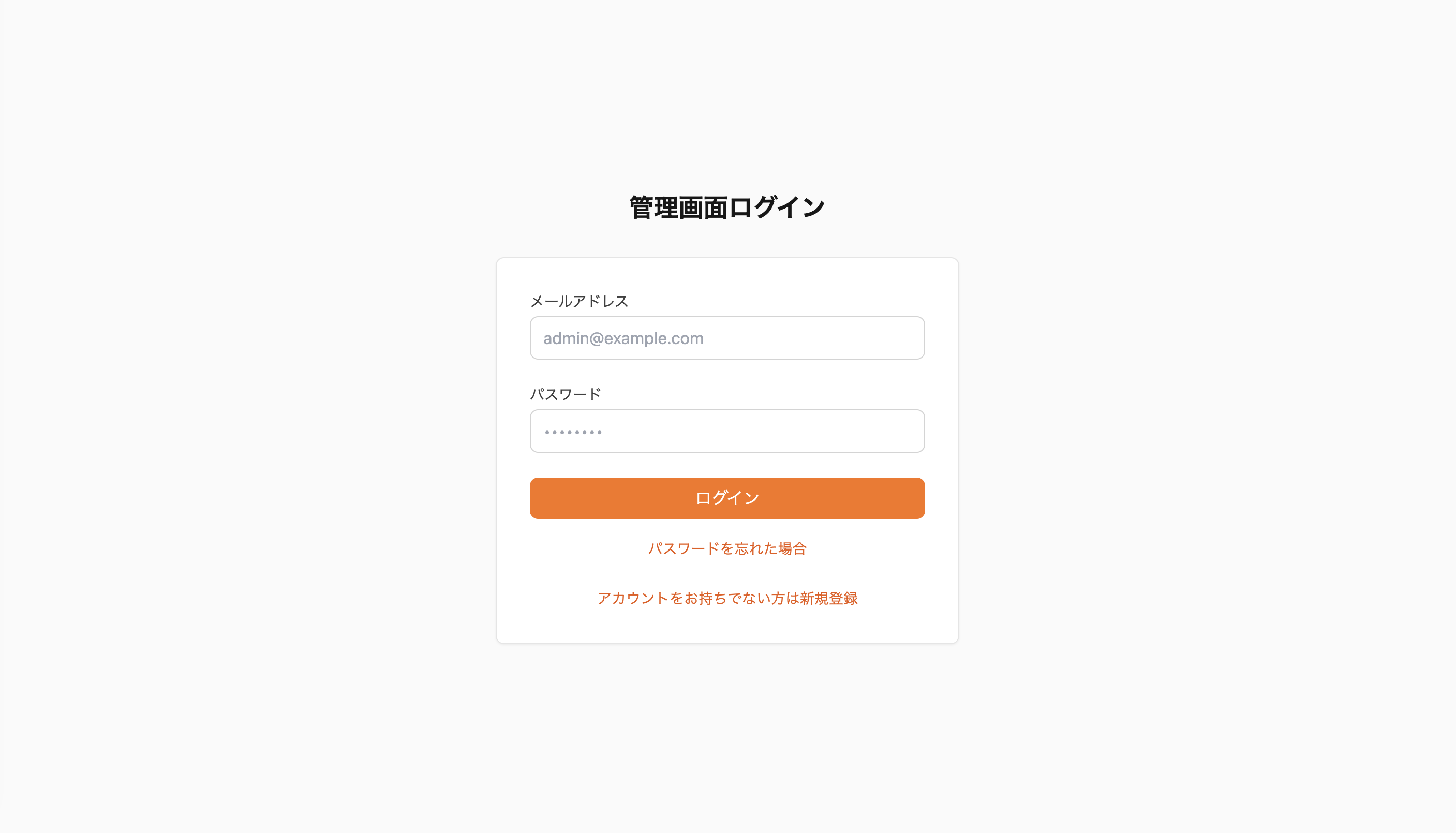
mia-kit-store-app 管理画面ログイン画面の例(メールアドレスとパスワードを入力してログイン)
- 例)
https://store-app-admin.example.com/ja/admin/loginのようなURL - 画面上部に「管理画面ログイン」、中央にメールアドレスとパスワードの入力欄が表示されます。
1-2. メールアドレスとパスワードでログインする
画面の指示に従って、次の2つを入力します。
- メールアドレス:会社のメールアドレスなど、事前に登録したアドレス
- パスワード:8文字以上で、英字と数字を含むもの
入力したら、「ログイン」ボタンをクリックします。
ログインに失敗した場合は、画面に日本語でエラーメッセージが表示されます。
- 「メールアドレスの形式が正しくありません」
- 「メールアドレスまたはパスワードが正しくありません」
- 「ログイン試行回数が多すぎます。しばらくしてから再度お試しください」
といったメッセージが出た場合は、内容を確認して再入力します。
1-3. 新規登録やパスワードリセットについて
画面下部には、次のようなリンクがあります。
- 「アカウントをお持ちでない方は新規登録」
- まだ管理画面のアカウントを持っていない場合に利用します。
- メールアドレス・パスワードを入力して登録すると、そのメールアドレス宛に認証メールが送られます。
- 「パスワードを忘れた場合」
- パスワードを忘れてしまったときに使います。
- メールアドレスを入力すると、パスワードを再設定するためのメールが届きます。
1-4. メール認証が必要な場合
新規登録直後など、一部のアカウントではメールアドレスの認証が必要になります。
- 画面に「メール認証が必要です」と表示された状態で待機
- 登録したメールアドレス宛に届く認証メールを開き、本文内のリンクをクリック
- 再度管理画面に戻ると、ダッシュボードに進めるようになります
メールが届かない場合は、迷惑メールフォルダやメールアドレスの入力ミスを確認してください。
2. ログイン後に表示される「ダッシュボード」
ログインに成功すると、最初に**ダッシュボード画面(/admin)**が表示されます。
ここでは、接客AIコンシェルジュの全体的な状況をざっくり把握できます。
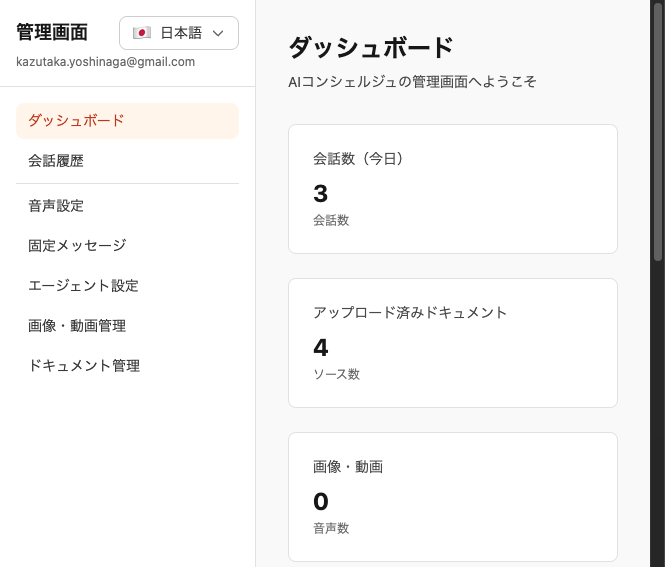
ダッシュボード画面の例(左にメニュー、右に会話数・ドキュメント数・画像/動画・エージェント数のカードが並ぶ)
2-1. 今日の会話数・登録コンテンツの数
画面上部には、いくつかのカードが並びます。
- 会話数(今日)
- 本日中に行われた会話の件数
- アップロード済みドキュメント
- 製品マニュアルやQA集など、AIが参照できるドキュメントの数
- 画像・動画
- トップ画面に表示する画像・動画の数
- エージェント数
- 作成済みのAIコンシェルジュ(エージェント)の数
2-2. 最近使われたエージェント
少し下に、「最近使用したエージェント」という一覧が表示されます。
- よく使われているエージェントの名前とアイコンが並びます。
- 各カードをクリックすると、そのエージェントの詳細設定画面(後述の「エージェント設定」)に移動できます。
2-3. 所属組織
複数ブランド・複数事業部で利用している場合は、「所属組織」が一覧表示されます。
- 組織名とIDが確認でき、どの組織でどのエージェントが動いているかを整理する際に役立ちます。
2-4. クイックアクション
ダッシュボードの下部には、よく使う設定画面へのショートカットがあります。
- エージェント設定
- 画像・動画管理
- ドキュメント管理
3. エージェント設定:AIコンシェルジュの“顔つき”と“話し方”
左側のメニュー、またはダッシュボードのクイックアクションから**「エージェント設定」**を開くと、
各エージェント(AIコンシェルジュ)の詳細を編集できます。
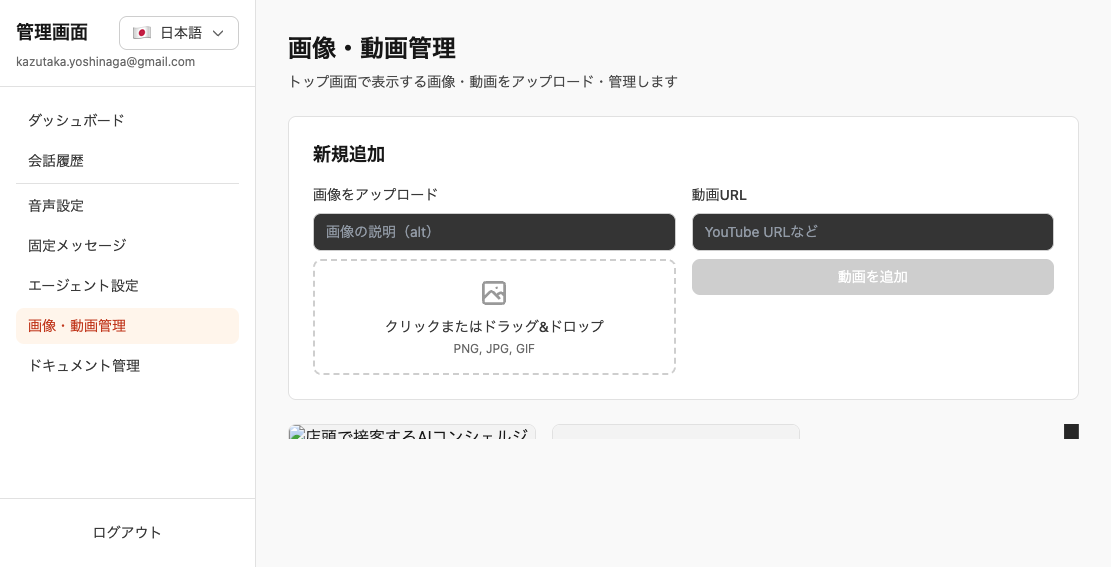
エージェント設定画面の一覧例(エージェント名・最終更新日時と「編集」「削除」ボタンが並ぶ)
ここでは、主に次のような項目を設定します。
- エージェント名
- アイコン画像
- システムプロンプト(話し方のルール)
- ドキュメントの割り当て
- 音声設定
- 定期音声メッセージ(スケジュール)
最初の1体目のエージェントを作るときは、
- エージェント名
- アイコン画像
- 基本的なシステムプロンプト
の3つだけ決めて保存し、後からドキュメントや音声を足していく、という進め方がおすすめです。
4. 画像・動画管理:トップ画面のビジュアルを整える
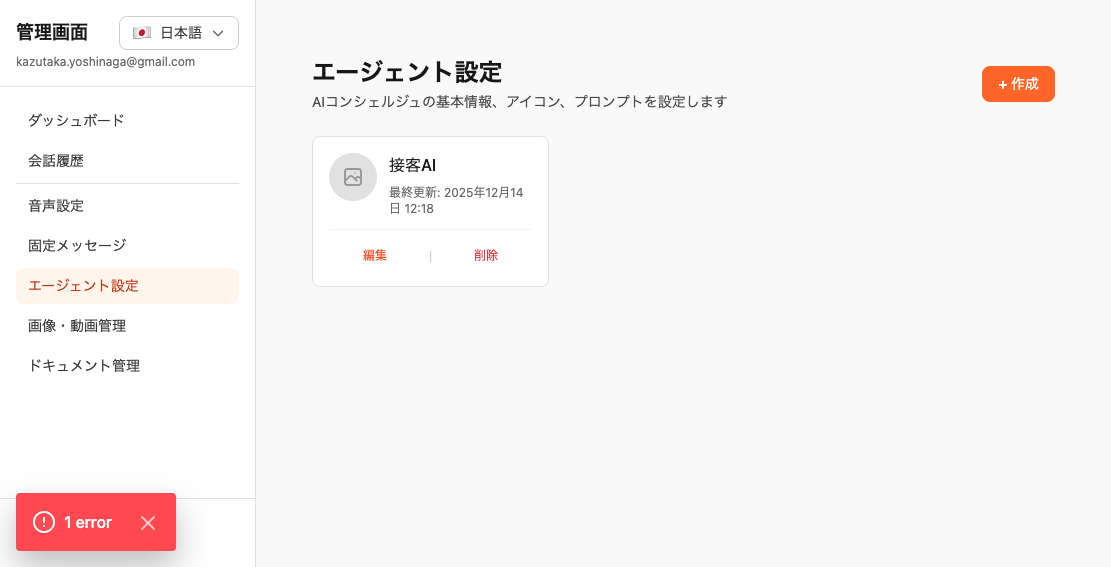
**「画像・動画管理」**の画面では、接客AIコンシェルジュのトップ画面に表示するビジュアルを管理します。

画像・動画管理画面の例(画像アップロードと動画URL入力フィールド、既存の画像一覧)が表示される
- 画像(製品写真やキービジュアル)
- 動画(プロモーション動画や紹介ムービー)
主な操作は次のとおりです。
- 新しい画像・動画の追加
- 並び順の変更
- 不要になったメディアの削除
5. ドキュメント管理:AIが読むマニュアルやQAを準備する
**「ドキュメント管理」**では、AIが回答するときに参照する資料をアップロードします。
ドキュメント管理画面の例(検索ボックス、ドラッグ&ドロップエリア、アップロード済みPDFの一覧)が表示される
- 製品マニュアル(PDF)
- よくある質問(FAQ)の一覧
- 店頭用説明資料 など
対応している主な形式:
- テキストファイル
- Markdownファイル
主な操作は次のとおりです。
- ファイルのアップロード(ドラッグ&ドロップまたはクリック)
- 一覧からの検索
- 不要になったドキュメントの削除
アップロードしただけでは、まだエージェントに紐づいていません。
どのエージェントがどのドキュメントを読むかは、「エージェント設定」画面で割り当てます。
6. 最初にやっておくと良い「おすすめ最小セットアップ」
はじめて管理画面を触る場合は、次の順番で進めるとスムーズです。
- ログインできることを確認
- エージェントを1体だけ用意
- 製品のメイン画像を1枚アップロード
- 代表的なマニュアルやQAを1本アップロードして割り当て
ここまでできれば、「見た目」と「中身」を最低限そろえた状態で、AIコンシェルジュの動作確認ができるようになります。
関連記事
チャットボット導入の失敗例と成功のポイント
チャットボット導入でよくある失敗パターンとその対策を解説。成功事例の共通点や導入前の準備事項、チェックリストを紹介します。
接客AIの選び方:5つのチェックポイント
接客AIを選ぶ際に確認すべき5つのチェックポイントを解説。機能要件の整理方法、価格比較のポイント、サポート体制の確認事項を詳しく紹介します。
美容機器メーカーが接客AIで解決した3つの課題
美容機器メーカーが接客AIを導入することで解決できる3つの課題を解説。専門的な質問への対応、薬機法に関する質問の自動回答、期待される効果の例など、具体的な事例を含めて紹介します(※記事内の事例と数値は想定事例です)。
接客AIの導入プロセス:準備から運用開始までの実践ガイド
接客AIの導入プロセスを5つのステップに分けて解説。導入前の準備から運用開始まで、各ステップで必要な作業と確認事項を詳しく紹介します。
接客AIの効果測定とROI:導入効果を数値で見える化する方法
接客AIの効果測定とROI(投資対効果)の計算方法を詳しく解説。主要KPIの設定方法から、ROI計算の具体例、効果測定のタイミングと頻度まで、実践的な内容を紹介します。